
컴퓨터 화면 캡쳐하는 법, 단축키 이용
컴퓨터를 사용하다 보면 화면에 나오는 내용을 캡쳐해야 할 때가 있습니다. 급한 경우에는 휴대폰으로 모니터를 사진으로 찍기도 하지만 선명하지 않습니다. 그래서 오늘은 컴퓨터 화면 캡쳐하는 법을 알려드리겠습니다. 초보자도 할 수 있는 쉬운 방법이므로 따라해보시기 바랍니다.
프로그램 없이 컴퓨터 화면 캡쳐하기 따라오세요.
PrtSc 이용하여 컴퓨터 화면 캡쳐하는 법
컴퓨터 화면 캡처하는 방법 중 가장 기본적인 방법은 키보드에 있는 Print Screen 키를 이용하는 것입니다.
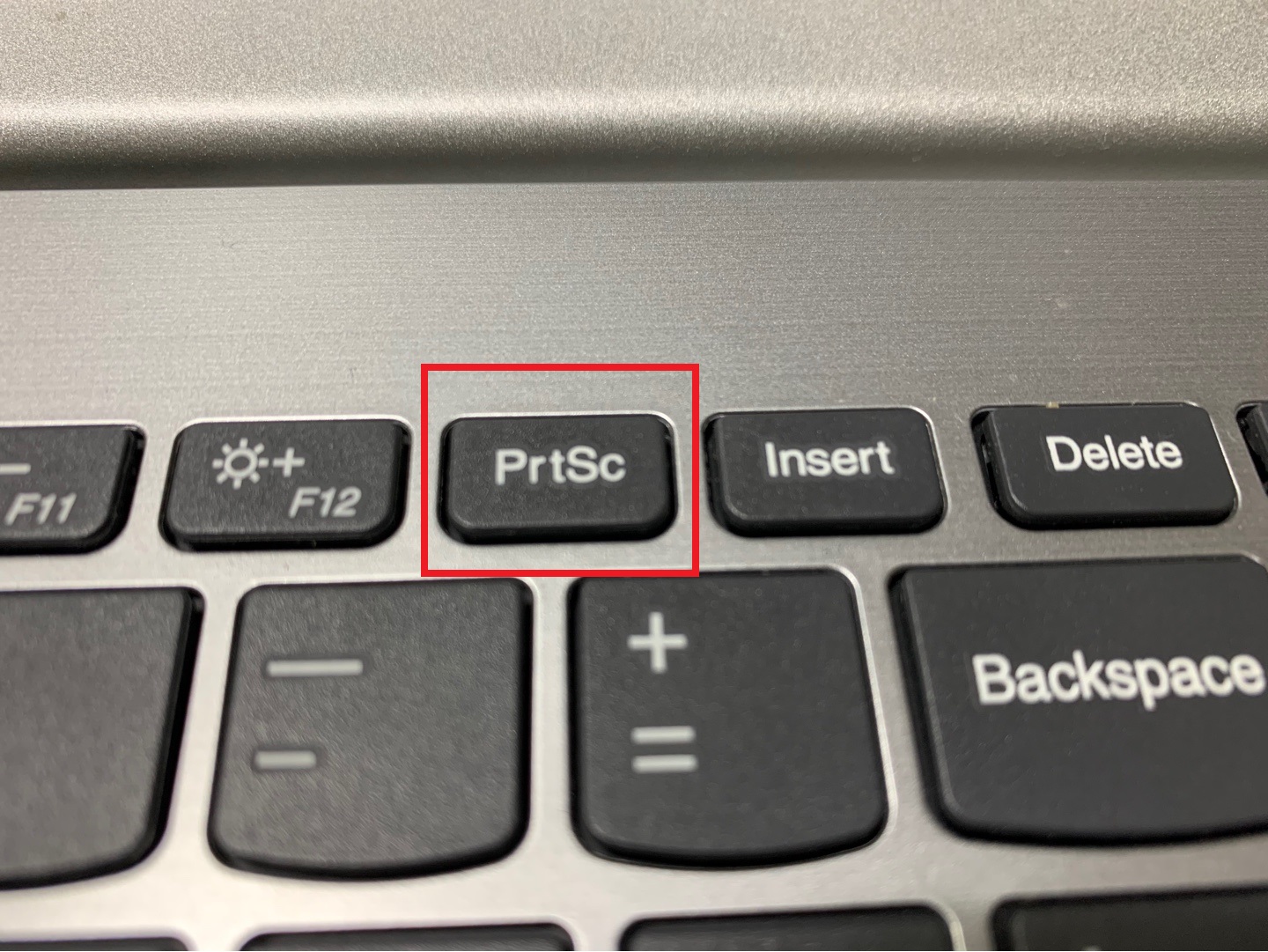
이 키는 모든 컴퓨터 키보드에 있는 화면 캡쳐 기본 키입니다. 컴퓨터 화면 중 캡쳐를 원하는 곳이 있다면 Print Screen 또는 PrtSc를 눌러주시기 바랍니다. 보통 키보드 오른쪽 상단에 위치하고 있습니다. 만약 작은 키보드를 사용하는 경우에는 PrtSc가 Insert나 다른 키 아래 작은 글자로 써 있는 경우도 있습니다. 이럴 경우에는 왼쪽 하단에 있는 Fn 키와 PrtSc를 함께 눌러주시면 됩니다.
PrtSc를 누름으로 바로 컴퓨터 화면 캡쳐가 완료 됩니다. 하지만 이것을 파일로 저장을 하려면 그림판을 이용해야 합니다.
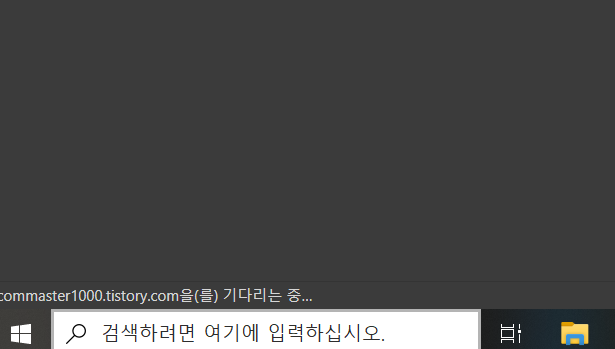

윈도우10을 사용 중이시라면 화면 왼쪽 하단 검색창에서 '그림판'을 검색해주시기 바랍니다. 검색으로 나온 그림판을 실행합니다. 만약 다른 버전 윈도우라면 메뉴에서 그림판을 직접 찾아주셔도 됩니다.
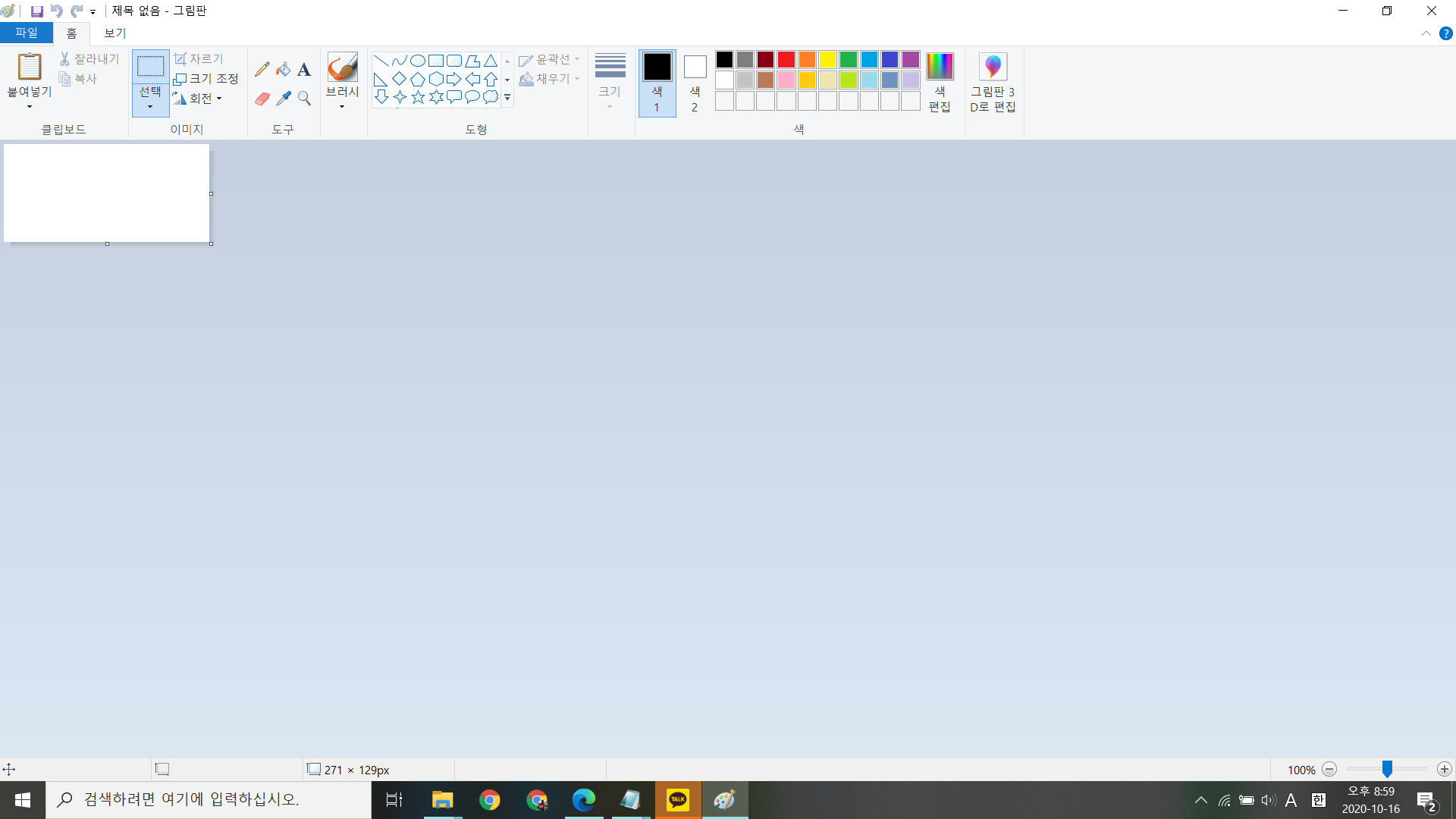
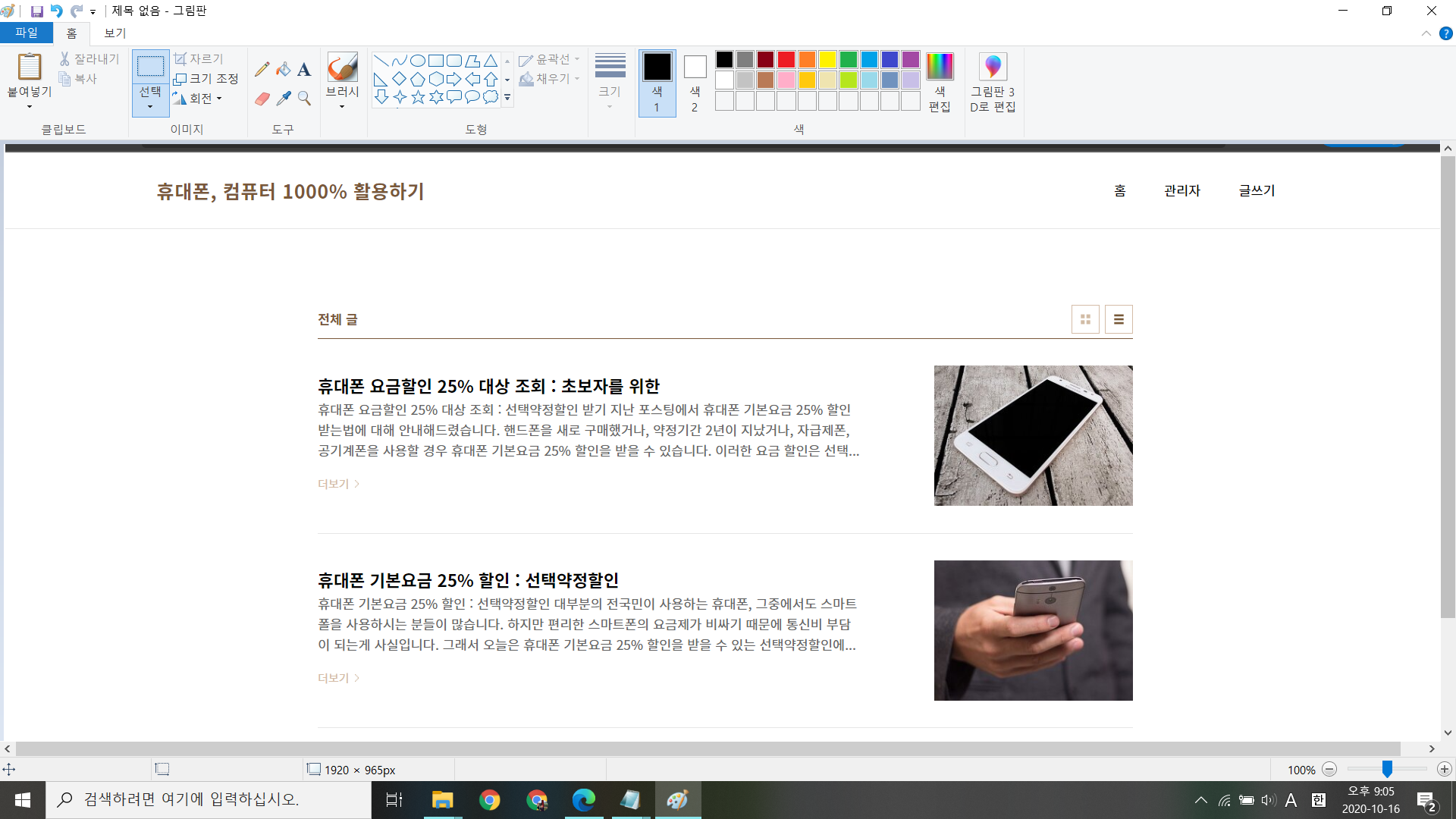
그림판을 실행 후 Ctrl을 누른 상태에서 V를 눌러줍니다. 붙여넣기의 단축키 (Ctrl+V) 입니다.
그럼 그림판에 방금 컴퓨터 화면 캡쳐한 화면이 나옵니다. 이 화면을 바로 저장하셔도 되고, 편집이 필요하다면 상단 메뉴에서 '자르기'를 눌러 편집 후 저장할 수 있습니다.
단축키 사용하여 컴퓨터 화면 캡쳐하는 법
두번째 컴퓨터 화면 캡쳐하는 법은 윈도우10에서 활용 가능한 단축키를 이용하는 것입니다.

키보드 왼쪽 하단에 있는 3가지 키를 동시에 눌러줍니다. 'Shift + 윈도우 + S' 입니다. 이 키를 누르면 화면 상단에 컴퓨터 화면 캡쳐를 위한 메뉴가 나옵니다.

기본은 사각형 캡쳐로 되어 있습니다. 사각형, 자유형, 창, 전체화면 순으로 컴퓨터 화면을 캡쳐할 수 있습니다. 캡쳐 후에는 위에서와 동일하게 그림판에 붙여넣기 후 저장을 하시면 되겠습니다.
컴퓨터 화면 캡쳐하는 방법 중 모니터 전체 화면을 캡쳐할 예정이라면 Print Screen 키를 이용한 방법을, 만약 모니터 화면의 일부분만 캡쳐하길 원한다면 두번째 단축키 방법 중 사각형이나 자유형 캡쳐를 이용하시면 가장 빠르게 컴퓨터 화면 캡쳐하기를 완료할 수 있습니다.
초보자도 누구나 할 수 있는 컴퓨터 화면 캡쳐하기로 이제 마음껏 화면을 저장해보시기 바랍니다.
'컴퓨터 활용하기' 카테고리의 다른 글
| 윈도우 자동종료 설정 해제 명령어 : 초보자를 위한 (0) | 2020.10.20 |
|---|---|
| 윈도우10 로그인 계정 만들기 추가 변경 삭제 : 초보자를 위한 (0) | 2020.10.19 |
| 윈도우10 로그인 계정 암호 설정 및 없애기, 암호 변경 분실 시 이용 (0) | 2020.10.19 |
| 윈도우10 다운로드 폴더 변경하는 방법 : 초보자를 위한 (0) | 2020.10.19 |
| 카카오톡 pc버전 다운로드 : 국민 메신저 활용법 (1) (0) | 2020.09.29 |